

I. Tạo phiếu nhập hàng
– Tại màn hình Quản lý, vào menu Mua hàng, chọn Nhập hàng
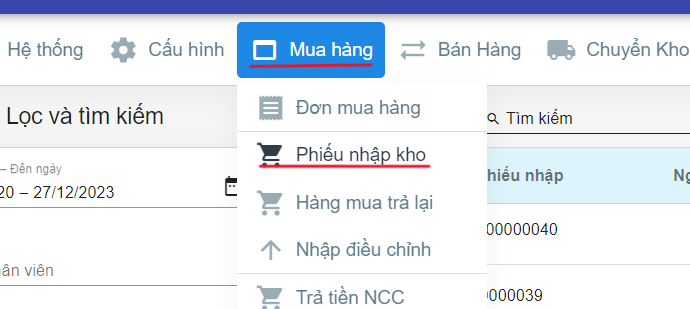
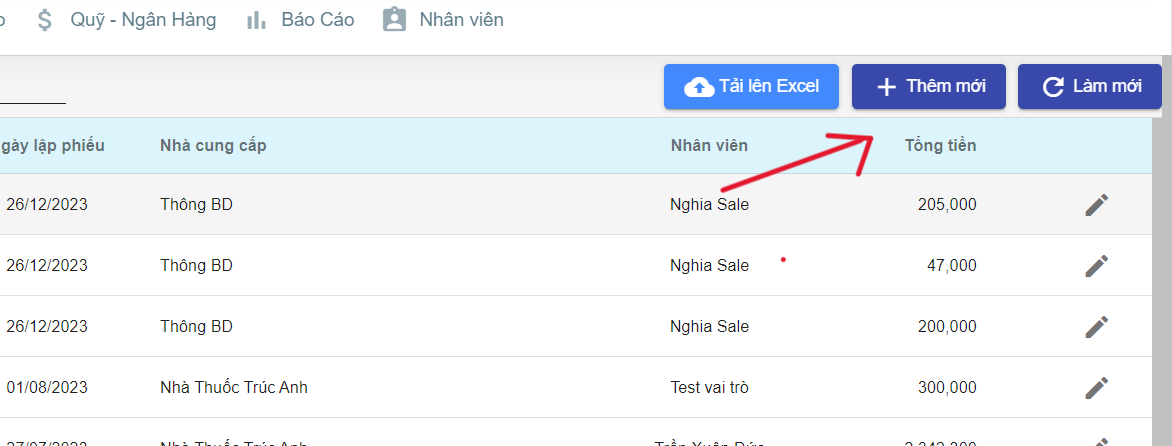
– Trên màn hình Phiếu nhập hàng, kích + Nhập hàng để tạo phiếu nhập hàng mới
– Màn hình Nhập hàng hiện ra như sau:
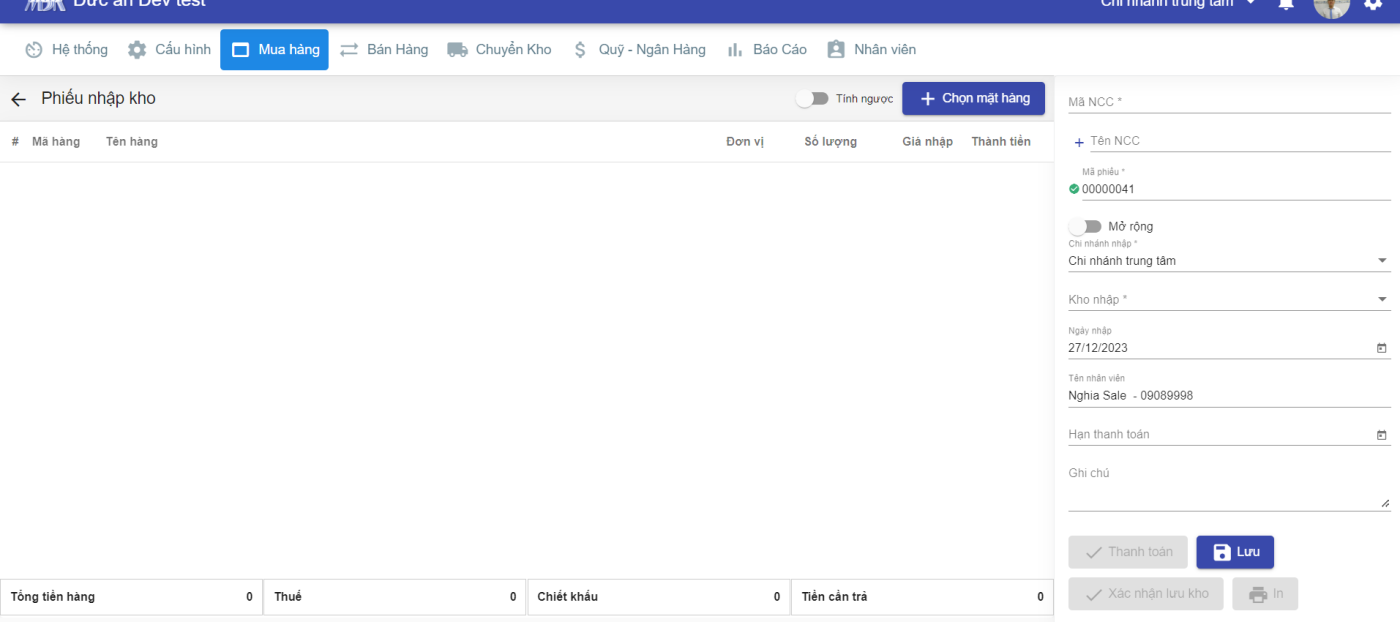
– Các bước thực hiện nhập hàng như sau:
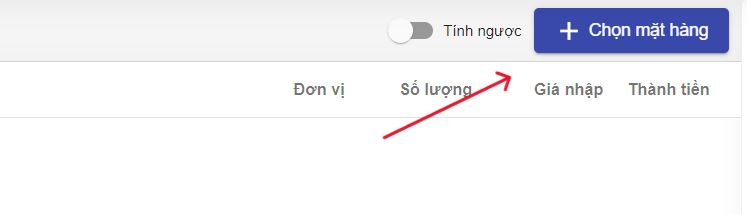
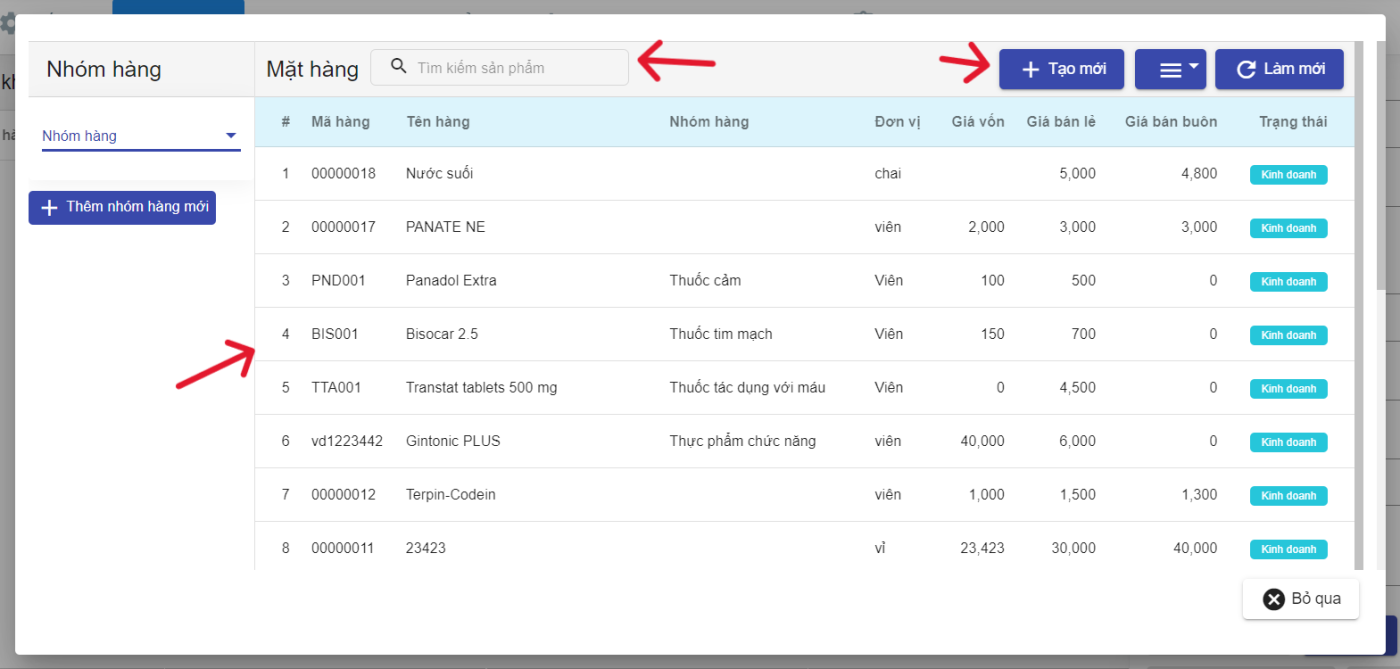
- Bước 1: Chọn hàng hóa, số lượng cần nhập và sửa giá bán nếu cần.
– Tìm kiếm và chọn hàng hóa bằng công cụ tìm kiếm
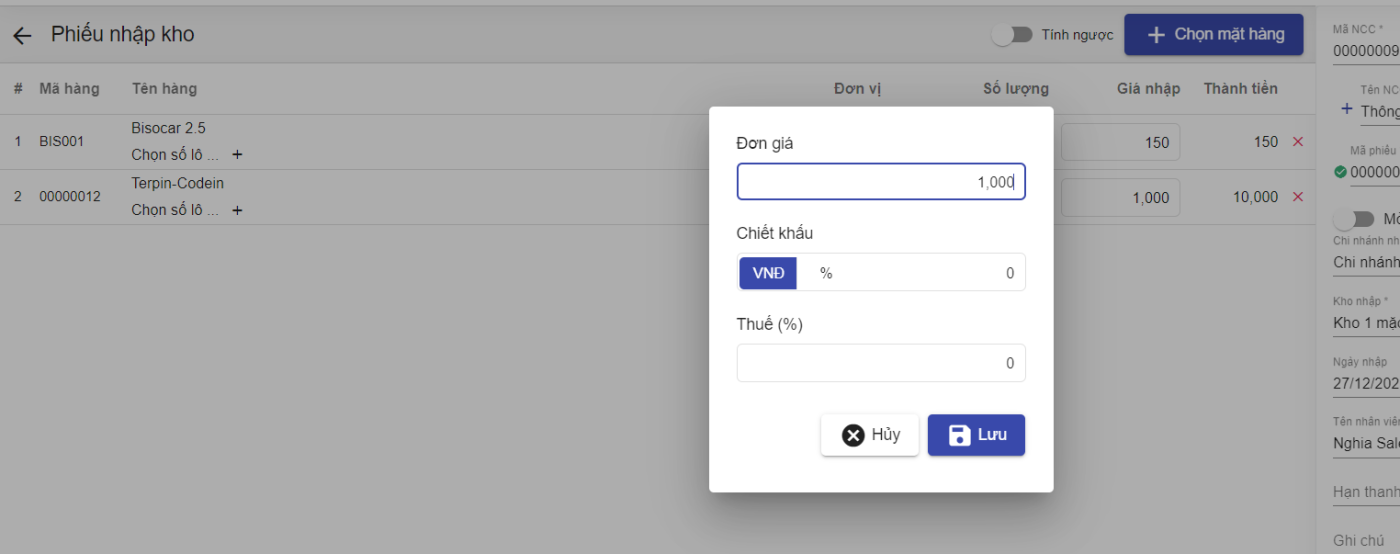
Cập nhật giá, chiết khấu và thuế.
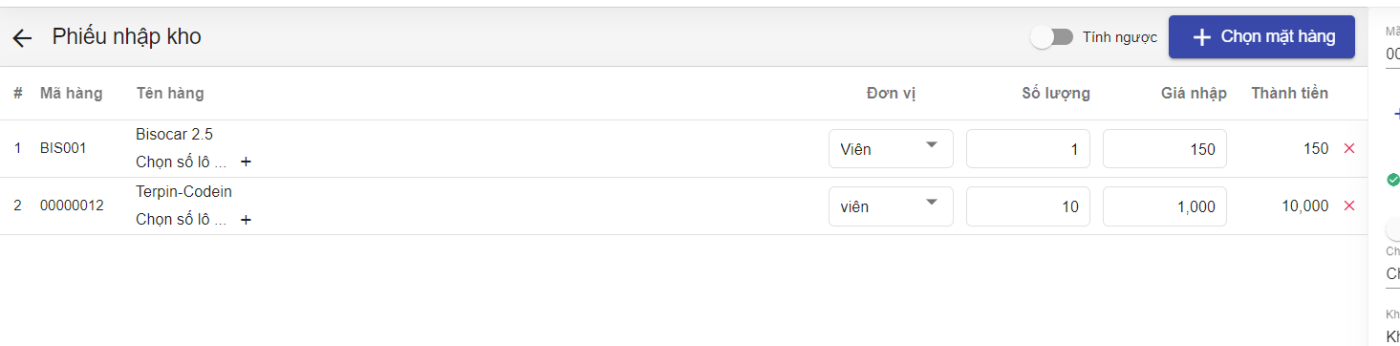
Cập nhật số lượng.
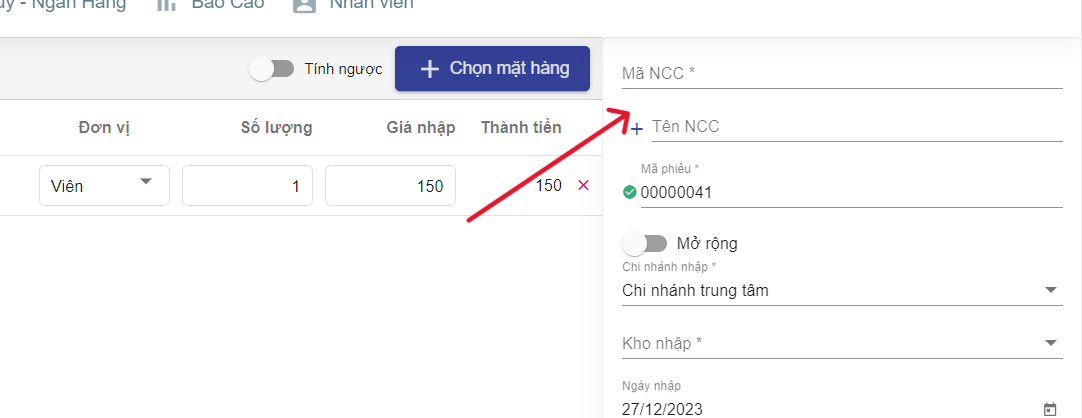
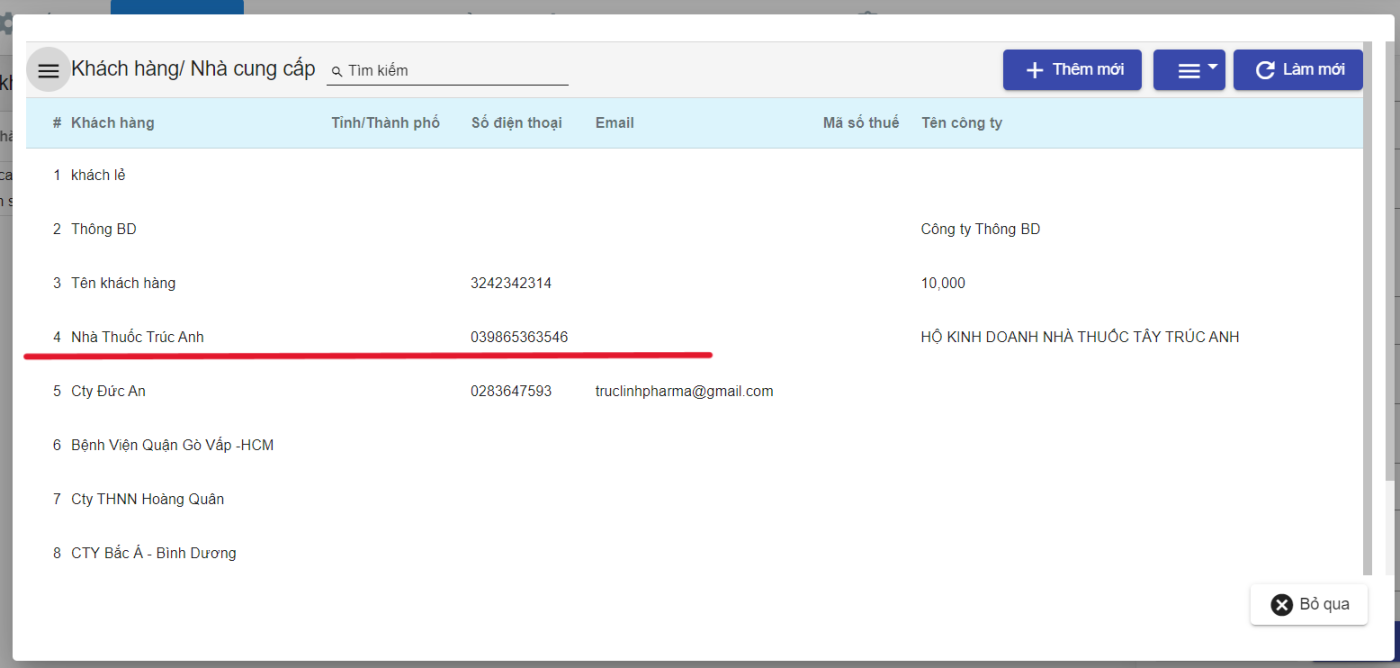
- Bước 2: Chọn nhà cung cấp
Nhập thông tin nhà cung cấp hoặc tìm kiếm nhà cung cấp đã có
Hoặc thêm nhà cung cấp mới bằng cách kích vào nút +
Nhập thông tin của nhà cung cấp sau đó kích Lưu để hoàn tất.
- Bước 3: Nhập thông tin thanh toán
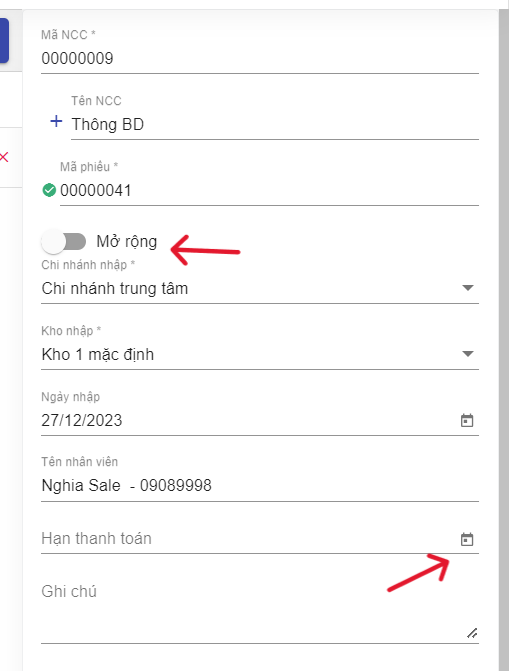
II. Cập nhật thông tin phiếu nhập hàng
Hệ thống chỉ cho phép thay đổi các thông tin: Thời gian, nhân viên nhập, ghi chú cho các phiếu nhập hàng ở trạng thái Đã nhập hàng, thao tác như sau:
– Vào menu Giao dịch, chọn Nhập hàng
– Tìm kiếm và chọn phiếu nhập hàng muốn thay đổi thông tin
– Sau khi thay đổi thông tin, kích Lưu.
– Lưu ý: hệ thống chỉ cho phép cập nhật lại thông tin Nhà cung cấp khi trên phiếu nhập chưa hoàn thành
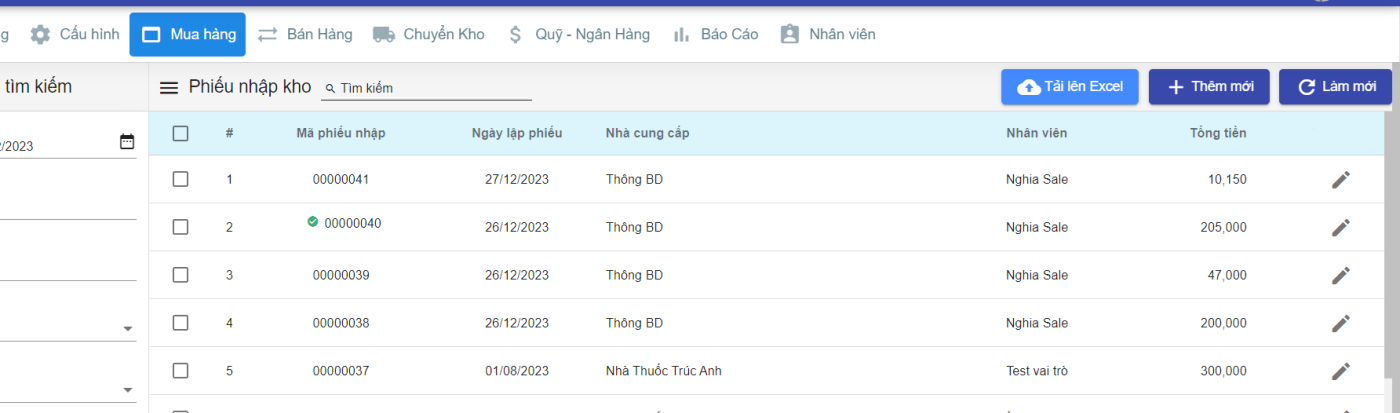
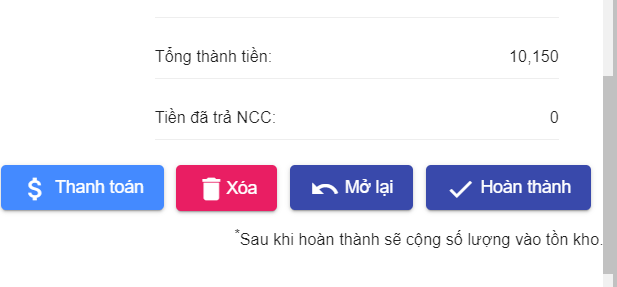
Click chọn vào đơn hàng để mở rộng thông tin.
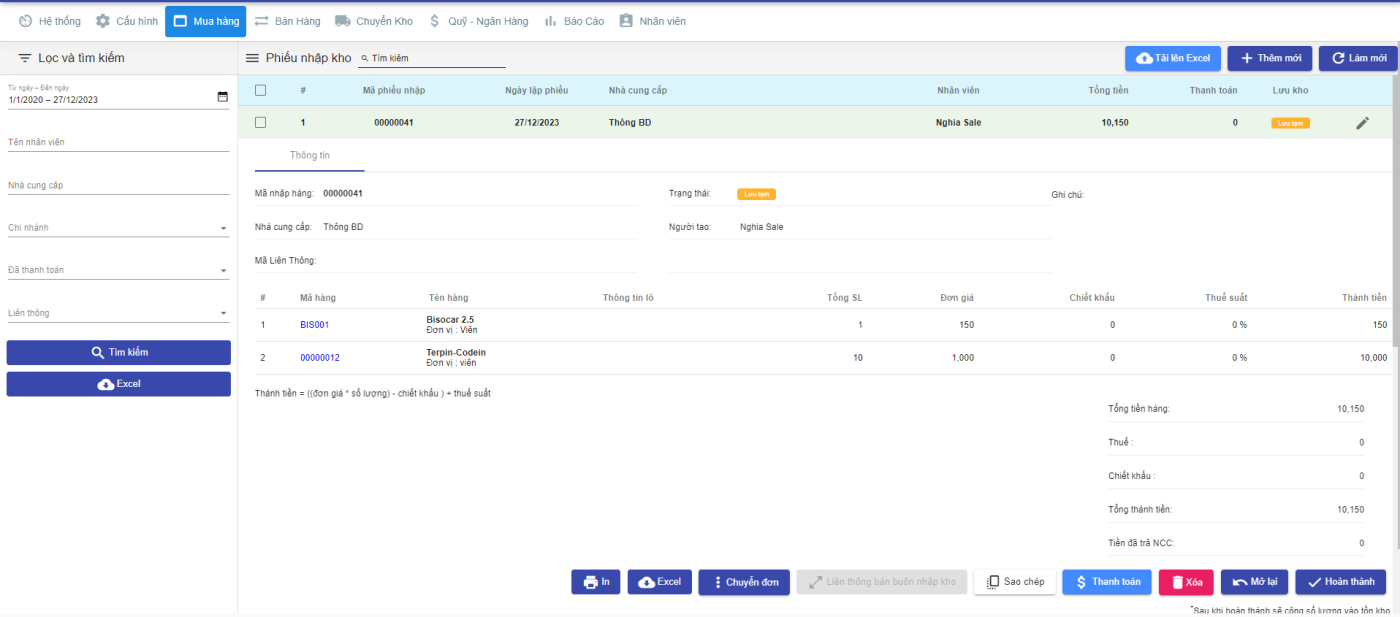
Chọn Mở lại để cập nhật lại thông tin, chọn hoàn thành để xác nhận đơn nhập sản phẩm để được tạo thẻ kho lưu vào kho.
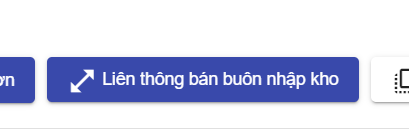
Đơn sau khi hoàn thành sẽ được liên thông ,
III. Hủy phiếu nhập hàng
Để hủy phiếu nhập hàng ở trạng thái Đã nhập hàng thao tác như sau:
– Bạn vào menu Mua hàng, chọn Nhập hàng -> tìm kiếm và chọn phiếu nhập hàng muốn hủy -> kích Xóa
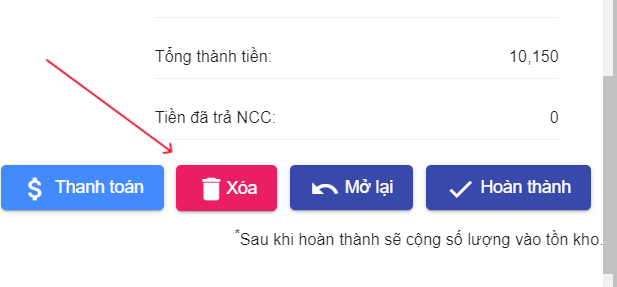
– Sau khi hủy thành công, phiếu nhập hàng sẽ chuyển sang trạng thái Đã hủy, hệ thống sẽ trừ tồn kho của các hang hóa trong phiếu nhập, cập nhật lại công nợ nhà cung cấp và không thể thay đổi thông tin.
IV. Tìm kiếm phiếu nhập hàng
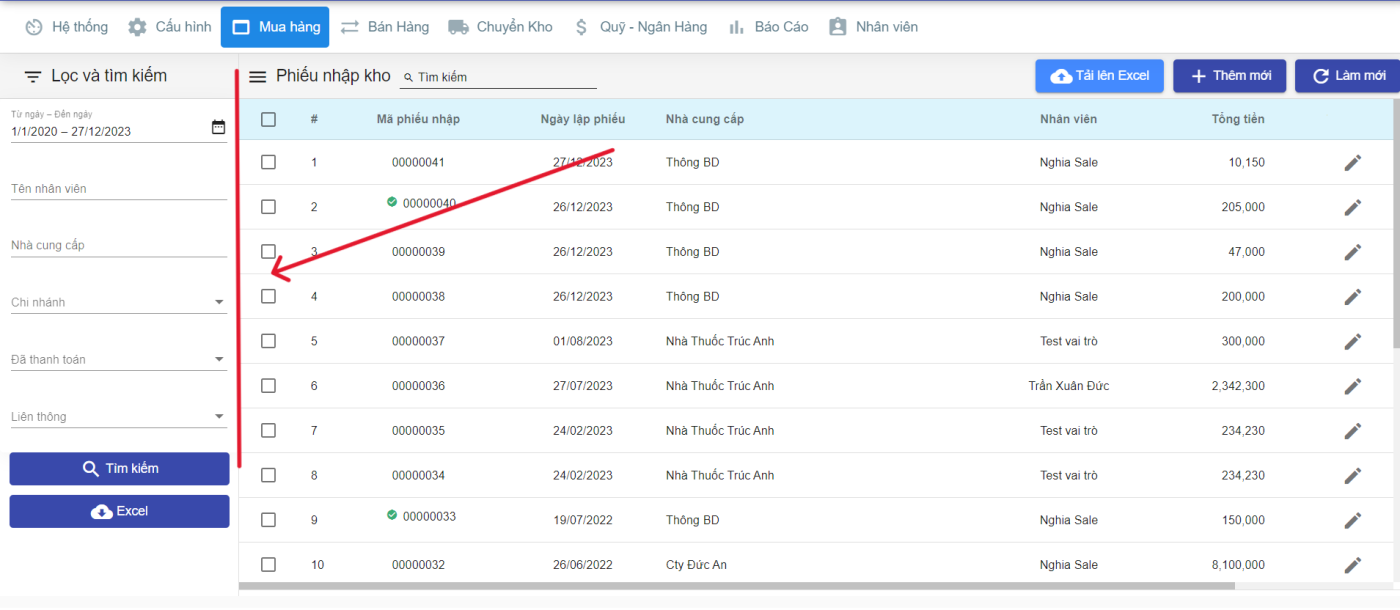
– Để xem danh sách tất cả các phiếu nhập hàng, cũng như thông tin về từng phiếu nhập hàng, vào menu Mua hàng, chọn Nhập hàng
– Hệ thống hiển thị ra danh sách phiếu nhập hàng, bạn có thể tìm kiếm
V. Xuất excel, In phiếu nhập hàng
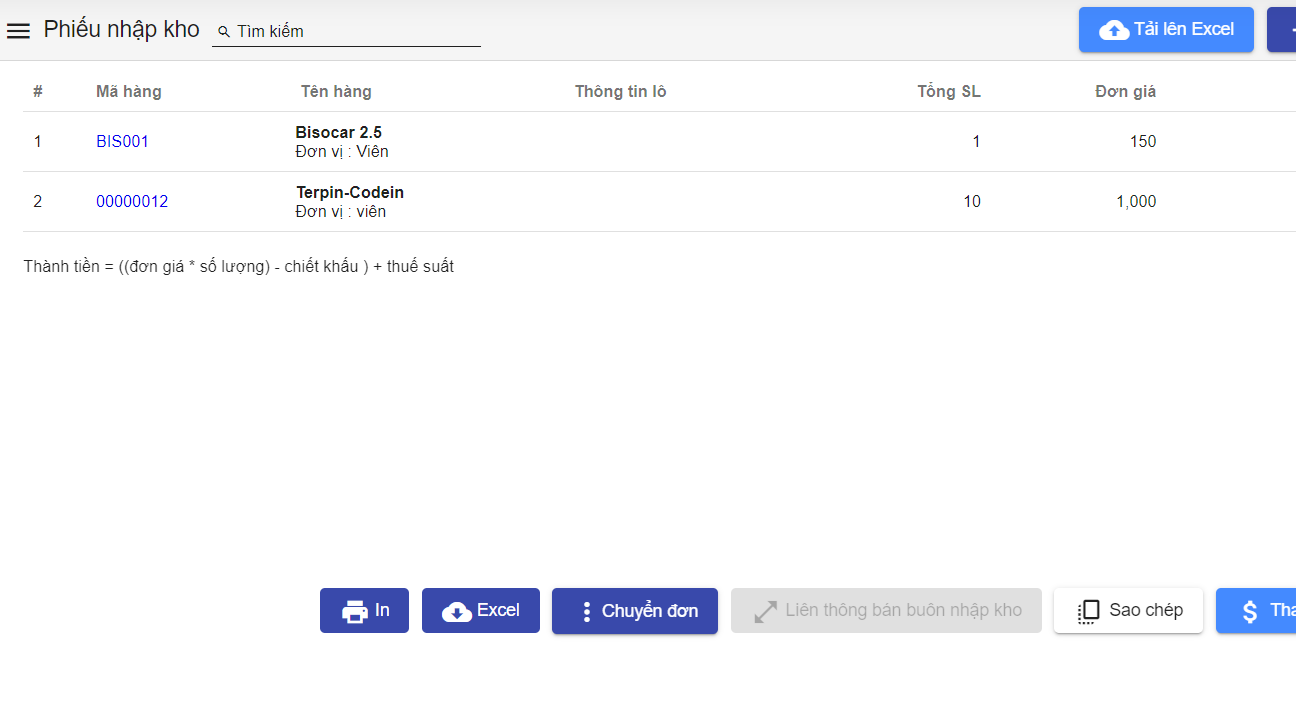
Hệ thống hổ trợ xuất excel tât cả phiếu dưới phần tìm kiếm đơn hàng
– Trường hợp đơn lẻ có thể xuất excel tại phần mở rộng của đơn
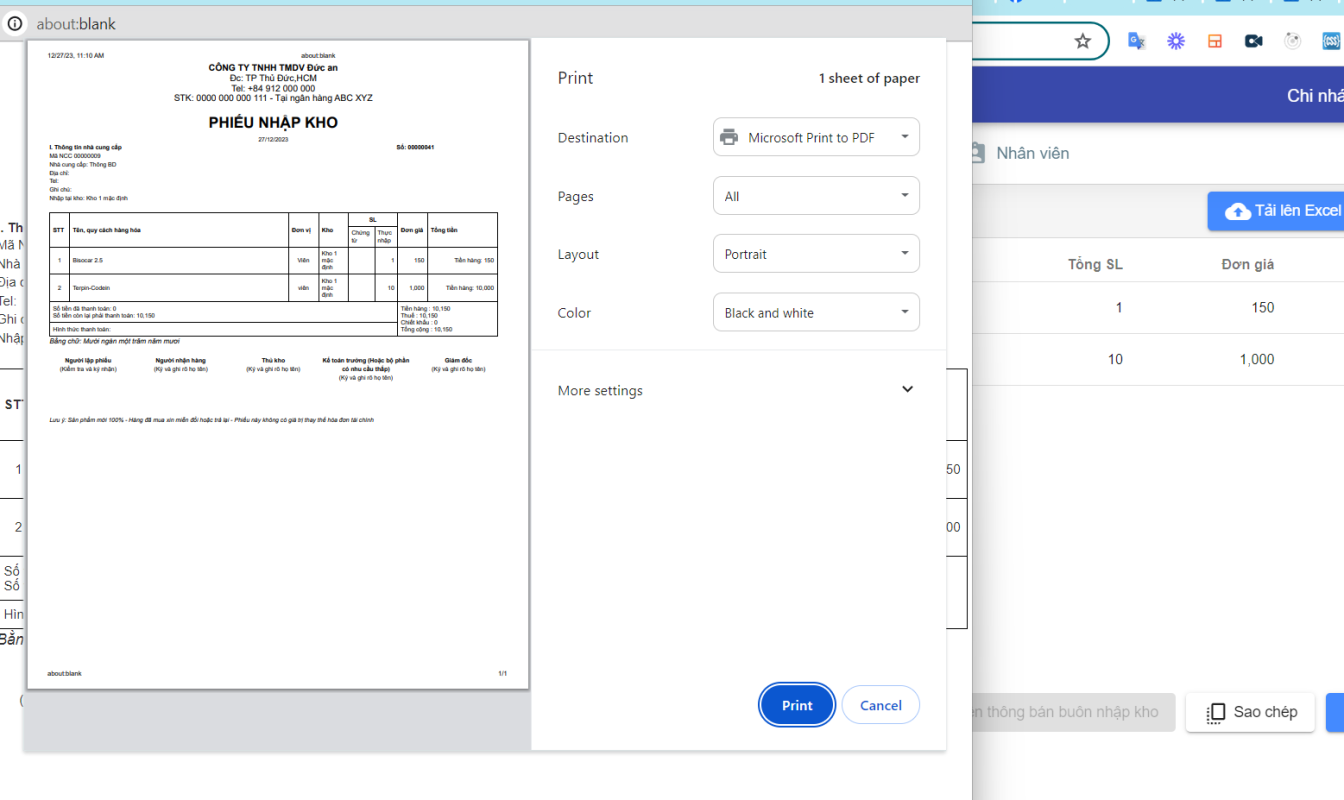
– Để in đơn kich In đơn trong phần mở rộng của đơn
Như vậy, Mbasoft đã thực hiện xong phần hướng dẫn sử dụng Nhập hàng
Mọi thắc mắc xin liên hệ tổng đài tư vấn bán hàng, tổng đài hỗ trợ phần mềm, hoặc email cho chúng tôi bên dưới website để được hỗ trợ và giải đáp.
Chúc Quý khách thành công!